DNS設定のやり方:ネームサーバー・DNSレコード・確認方法(仮想通貨で取得したドメインの初期設定)
DNS 設定は、ネームサーバーで DNS の置き場所を決め、そこに A・CNAME・MX・TXT などのレコードを登録する2段階の作業で、ビットコインや USDT で取得したドメインでも手順は同じです。端末の DNS 変更との違い、レコードの書き方、反映の確かめ方を、取得した直後にやる順番で説明します。
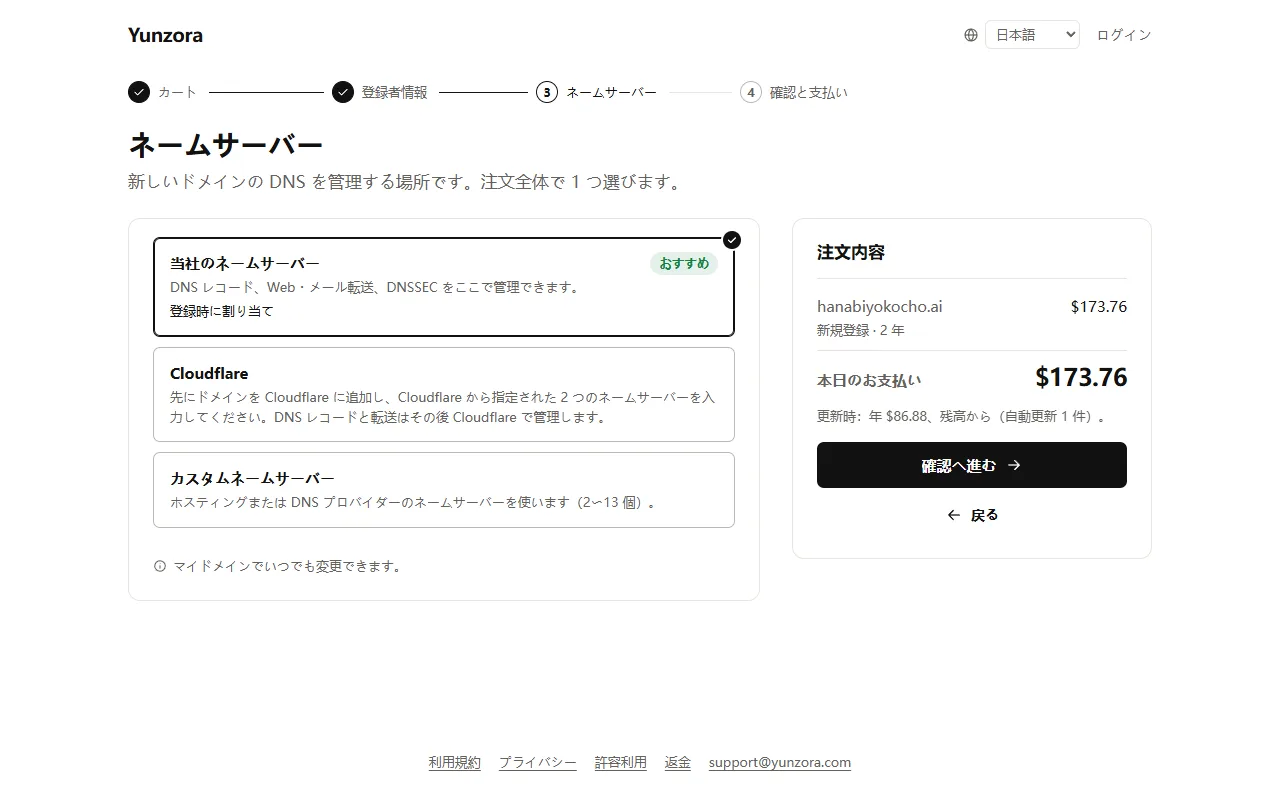
ドメインの DNS 設定で最初に決めるのは、どの DNS サービスにレコードを置くか(ネームサーバー)で、Yunzora では仮想通貨で支払う注文の途中に、Yunzora・Cloudflare・カスタムの3つから選びます。次に、そのサービスの管理画面で DNS レコード(サイト用の A・CNAME、メール用の MX・TXT など)を登録します。書き換えた値は、TTL(キャッシュの保持時間)が切れるまで古い答えが残ることがあります。ネームサーバーの切り替えは、最大 24 時間ほど見ておくのが目安です(Cloudflare と Xserver の公式案内)。
DNS 設定とは:端末の DNS 変更とドメインの DNS 設定は別のもの
「DNS 設定」という言葉は、まったく違う 2 つの作業を指します。検索結果にも両方が混ざっているので、先に自分がどちらをしたいのか確かめてください。
| 端末の DNS サーバー変更 | ドメインの DNS 設定(このページ) | |
|---|---|---|
| 何を変えるか | パソコン・スマホ・ルーターが名前を問い合わせる先(リゾルバー) | 自分のドメイン名が、どの IP アドレスやメールサーバーを指すか |
| 設定する場所 | OS やルーターのネットワーク設定 | ネームサーバーを提供している会社の管理画面 |
| 影響する範囲 | その端末、その家庭やオフィスの中だけ | 世界中からのアクセスと、そのドメイン宛てのメール |
| よく出てくる値 | 8.8.8.8、1.1.1.1 | A レコード、MX レコード、ネームサーバー名 |
8.8.8.8 は Google が無料で提供している公開 DNS(Google Public DNS)のアドレスで、予備は 8.8.4.4 です。1.1.1.1 は Cloudflare の公開 DNS です。端末側の DNS を変えても、自分のドメインのレコードは何も変わりません。ここから先は、ドメインを取得した人のための DNS 設定を説明します。
ネームサーバーとは:DNS レコードとの違い
ネームサーバー(権威 DNS サーバー)は、ドメインの DNS レコードを保管して、問い合わせに答えるサーバーです。DNS レコードは、そこに書き込む 1 行ずつの情報です。住所録にたとえると、ネームサーバーは「住所録を置く場所」、レコードは「住所録の中身」にあたります。
ネームサーバーの名前は、レジストラ(Yunzora)を通じてレジストリ(.com なら Verisign)に登録されます。世界中のリゾルバーはまずレジストリに「このドメインのネームサーバーはどこか」を聞き、そこへレコードを聞きに行きます。そのため、ネームサーバーを Cloudflare に変えたあとで Yunzora の管理画面のレコードを編集しても、結果は変わりません。レコードは、いま指定しているネームサーバー側で編集します。
| ネームサーバー | DNS レコード | |
|---|---|---|
| 役割 | レコードを保管して答えるサーバー | ドメインの行き先を書いた 1 行の情報 |
| 設定する場所 | ドメインを登録しているレジストラ(Yunzora なら「マイドメイン」→「ネームサーバー」) | ネームサーバーを提供している会社の管理画面 |
| 値の例 | ns1.xserver.jp、hera.ns.cloudflare.com | A:192.0.2.10、MX:10 mx1.mail.example.net |
| 変えたときの影響 | レコード一式の置き場所が変わる(反映に最大 24 時間ほど) | その 1 行だけが変わる(古い値は TTL が切れると消える) |
いま登録されているネームサーバーは、Whois 検索 の「ネームサーバー」欄でも確かめられます。ドメイン名、レジストリ、レジストラの関係は ドメインの仕組み で詳しく説明しています。
どのネームサーバーを使うか:4 つの選択肢
Yunzora では、注文の途中でネームサーバーを選び、取得後も「マイドメイン」の「ネームサーバー」タブで変えられます。
| 選択肢 | 向いている使い方 | レコードを編集する場所 |
|---|---|---|
| Yunzora のネームサーバー(おすすめ) | まず使い始めたい。メール転送や URL 転送も使いたい | マイドメイン →「DNS」タブ |
| Cloudflare | Cloudflare の CDN やセキュリティ機能を使う | Cloudflare のダッシュボード |
| レンタルサーバーのネームサーバー(Xserver、さくらなど) | サイトとメールを 1 社のサーバーにまとめたい | レンタルサーバーの管理画面 |
| カスタム(自社や別の DNS サービス) | 社内の DNS や、ほかの DNS サービスを使う(2〜13 台) | そのサービスの管理画面 |
迷ったら Yunzora のネームサーバーで始めてかまいません。あとからレンタルサーバーを契約しても、A レコードをそのサーバーの IP アドレスに向ければサイトを表示できます。なお、メール転送と URL 転送は Yunzora のネームサーバーを使っているときだけ動きます。
取得したドメインの DNS 設定手順(7 ステップ)
ドメインを取得した直後なら、この順番で進めると迷いません。
- 使うサービスを決めるサイトをどこで公開するか(レンタルサーバー、Vercel、Shopify など)と、メールをどこで受けるか(Google Workspace、Microsoft 365、転送だけ)を先に決めます。必要なレコードはここで決まります。
- ネームサーバーを選ぶYunzora の注文画面で、Yunzora のネームサーバー、Cloudflare、カスタムのいずれかを選びます。取得後は「マイドメイン」の「ネームサーバー」タブで変更できます。
- サイト用のレコードを登録するドメインそのもの(@)に A レコード(IPv6 なら AAAA)、www に CNAME を登録します。値は、サイトを置くサービスの管理画面に表示されたものをそのまま使います。
- メール用のレコードを登録するMX と、SPF・DKIM・DMARC の TXT レコードを登録します。メールを使わないドメインでも、なりすまし対策として「メールを送らない」設定にしておきます。
- TTL を決める最初は既定の 3,600 秒(1 時間)で十分です。近いうちに値を変える予定があるなら、300 秒(5 分)にしておくと切り替えが速くなります。
- 保存して反映を確かめるdig や nslookup、確認サイトで、登録した値が返ってくるか調べます。サイトは HTTPS の証明書が発行されるまで少し待ちます。
- 必要なら DNSSEC を有効にするYunzora のネームサーバーならスイッチ 1 つで署名できます。外部の DNS を使う場合は、そのサービスが出す DS レコードをマイドメインに登録します。
Yunzora の DNS タブには、Google Workspace、Microsoft 365、Zoho Mail、Vercel、Shopify などのテンプレートがあり、必要なレコードを表にまとめて準備できます。保存するまでは何も送信されないので、内容を確かめてから反映できます。
DNS レコードの種類と書き方(例つき)
管理画面では、レコードを「ホスト(名前)」「種類」「値」「TTL」の 4 つで登録します。ホストの @ はドメインそのもの(example.com)を表し、www と書けば www.example.com のことです。下は、サイトとメールを使う一般的な構成をゾーンファイルの形で書いた例です(値は説明用)。
; ホスト  TTL   種類   値
@        3600  A      192.0.2.10
@        3600  AAAA   2001:db8::10
www      3600  CNAME  example.com.
@        3600  MX     10 mx1.mail.example.net.
@        3600  TXT    "v=spf1 include:_spf.mail.example.net ~all"
_dmarc   3600  TXT    "v=DMARC1; p=none; rua=mailto:[email protected]"
@        3600  CAA    0 issue "letsencrypt.org"
A レコードと AAAA レコード
A レコードはドメイン名を IPv4 アドレスに、AAAA レコードは IPv6 アドレスに結びつけます(RFC 1035、RFC 3596)。サーバー会社から「IP アドレスを A レコードに設定してください」と言われたら、ホストを @ にして、値にその IP アドレスを入れます。www でも表示したいときは、www にも A レコードを作るか、次の CNAME を使います。
CNAME レコード(A レコードとの違い)
CNAME は「この名前は、別の名前の別名です」と示すレコードで、値には IP アドレスではなくホスト名を書きます。A レコードは IP アドレスを直接指し、CNAME は名前を指すので、相手のサーバーの IP アドレスが変わっても書き直す必要がありません。
ただし、CNAME を置いた名前には、ほかのレコードを置けません(RFC 1034 第 3.6.2 項)。ドメインそのもの(@)には NS などのレコードが必ずあるので、@ に CNAME は置けません。@ を別名で向けたいときは、Yunzora の DNS では ALIAS レコードを使います。
MX レコード
MX は、そのドメイン宛てのメールを受け取るサーバーを指定します。値は「優先度 ホスト名」の形で、数字が小さいサーバーから順に使われます。値には IP アドレスを書けず、CNAME を置いた名前も指定できません(RFC 2181 第 10.3 項)。どのメールサービスを使うかで値が決まるので、具体的な値は メール用の MX レコードと SPF・DKIM・DMARC で説明しています。
TXT レコード(SPF・DKIM・DMARC・所有権の確認)
TXT は文字列を入れるレコードで、主に次の用途に使います。
- SPF(RFC 7208):そのドメインのメールを送ってよいサーバーの一覧。1 つの名前に
v=spf1で始まる TXT は 1 つだけにします。 - DKIM(RFC 6376):メールの電子署名を確かめるための公開鍵。
セレクター._domainkeyという名前に置きます。 - DMARC(RFC 7489):SPF や DKIM に失敗したメールをどう扱うかの方針。
_dmarcという名前に置きます。 - 所有権の確認:Google や Microsoft などが「このドメインの持ち主か」を確かめるために指定する文字列。
CAA レコード
CAA は、そのドメインの SSL/TLS 証明書を発行してよい認証局を指定します(RFC 8659)。0 issue "letsencrypt.org" と書くと、Let's Encrypt 以外の認証局は証明書を発行しません。CAA がなければ制限はかかりません。レンタルサーバーの無料 SSL がどの認証局を使っているかわからないときは、無理に設定しなくてかまいません。
NS・SRV レコード、逆引き(PTR)
NS レコードは、サブドメインだけを別の DNS に任せるとき(例:shop.example.com だけ別のサービスへ)に使います。SRV は、通話やチャットなど一部のサービスが接続先とポートを探すためのレコードです。逆引きの PTR は IP アドレスの持ち主(サーバー会社)が設定するもので、ドメイン側の管理画面では登録しません。
| 種類 | 何を指すか | 値の例 | よく使う場面 |
|---|---|---|---|
| A | IPv4 アドレス | 192.0.2.10 | レンタルサーバー、VPS |
| AAAA | IPv6 アドレス | 2001:db8::10 | IPv6 に対応したサーバー |
| CNAME | 別のホスト名 | example.com. | www、外部サービスでの独自ドメイン |
| ALIAS | ドメインそのものを別名で向ける | target.example.net | @ を外部サービスに向けるとき |
| MX | メールを受けるサーバー | 10 mx1.mail.example.net. | Google Workspace、Microsoft 365 など |
| TXT | 文字列(SPF・DKIM・DMARC・確認) | v=spf1 -all | メール認証、所有権の確認 |
| CAA | 証明書を発行できる認証局 | 0 issue "letsencrypt.org" | 証明書の発行元を絞る |
| NS | サブドメインを任せる DNS | ns1.example.net. | サブドメインだけ別の DNS へ |
| SRV | サービスの接続先とポート | 10 5 5060 sip.example.net. | 通話、チャットなど |
Yunzora のネームサーバーでは、この 9 種類を 1 ドメインあたり 200 件まで登録できます。ほかの DNS から BIND 形式のゾーンファイル(.zone、.txt、.db)を読み込むことも、いまのレコードをゾーンファイルに書き出すこともできます。
TTL と「DNS の浸透」:反映に時間がかかる理由
TTL(Time To Live)は、リゾルバーがそのレコードをキャッシュに残してよい秒数です。JPRS の用語辞典の例では、TTL が 3600 のレコードは、受け取った側が最大 1 時間キャッシュしてよいことを示します。つまり値を書き換えても、すでにキャッシュを持っているリゾルバーは、TTL が切れるまで古い答えを返します。
これが一般に「DNS の浸透待ち」と呼ばれている現象です。ただ、変更が世界中に少しずつ染み込んでいくわけではありません。JPRS の森下泰宏氏と民田雅人氏は、Internet Week 2011 の講演で「浸透」は正式な用語ではないと指摘しました。問題の本質は、消えるはずの古いデータがキャッシュに残ることだと説明しています(INTERNET Watch、2011 年 12 月 1 日)。古いネームサーバーのデータを放置したまま切り替えると、古い答えが長く残る原因になります。
反映を外から早める方法はありませんが、待ち時間を短くする準備はできます。
| 変更の種類 | 反映の目安 | 待ち時間を決めるもの |
|---|---|---|
| 新しいレコードを追加 | すぐ〜数分(その名前への問い合わせが直前になかった場合) | 「存在しない」という答えのキャッシュ時間(RFC 2308、SOA レコードの値) |
| 既存のレコードの値を変更 | 変更前の TTL まで(3,600 秒なら最大 1 時間) | 変更前のレコードの TTL |
| ネームサーバーを切り替え | 数時間〜24 時間程度 | レジストリ側に登録された NS の TTL と、古いネームサーバーに残ったデータ |
値を変える日が決まったら、いまの TTL より長い時間だけ前(例:1 日前)に TTL を 300 秒へ下げておきます。切り替えが終わって落ち着いたら、3,600 秒などに戻します。Yunzora の DNS では TTL を 60〜86,400 秒の範囲で指定でき、既定値は 3,600 秒です。
DNS 設定の確認方法:dig・nslookup・確認サイト
登録したレコードが正しく返ってくるかは、コマンドか確認サイトで調べます。Windows には nslookup が、macOS と多くの Linux には dig が最初から入っています。
# Windows(コマンドプロンプトまたは PowerShell)
nslookup -type=ns example.com 8.8.8.8
nslookup -type=mx example.com 8.8.8.8
nslookup -type=txt example.com 8.8.8.8

# macOS・Linux
dig example.com NS +short
dig example.com A +noall +answer    # 2 列目が残りの TTL(秒)
dig @8.8.8.8 example.com TXT +short
編集部が 2026 年 11 月 19 日に Windows の nslookup で Google Public DNS(8.8.8.8)に問い合わせたところ、example.com について次の答えが返りました(出力は抜粋)。
example.com  nameserver = elliott.ns.cloudflare.com
example.com  nameserver = hera.ns.cloudflare.com
example.com  text = "v=spf1 -all"
ネームサーバーが Cloudflare の 2 台であること、SPF が v=spf1 -all(このドメインからはメールを送らない)になっていることが読み取れます。メールを使わないドメインでは、このように SPF で「送信元なし」と宣言しておくと、なりすましメールに使われにくくなります。
反映されないときの切り分け
- ネームサーバーに直接聞く:
dig @ネームサーバー名 example.com Aのように、権威 DNS サーバーを指定して問い合わせます。ここで新しい値が返るなら設定は正しく、あとはキャッシュが切れるのを待つだけです。 - 別のリゾルバーと比べる:8.8.8.8(Google)と 1.1.1.1(Cloudflare)で答えが違うなら、片方のキャッシュがまだ古いだけです。Google と Cloudflare は、それぞれの公開 DNS のキャッシュをドメイン単位で消せるページを用意しています。
- 編集した場所を確かめる:レコードを編集した管理画面と、いま指定しているネームサーバーが一致しているか確認します。よくあるのは、ネームサーバーを Cloudflare に変えたあとで、元の管理画面のレコードを書き換えているケースです。
コマンドを使わない場合は、Google の「Google Admin Toolbox Dig」などの確認サイトにドメイン名を入れ、レコードの種類を選べば同じ情報を見られます。
DNS を変更するときの順番(サイトとメールを止めない)
Yunzora のネームサーバーから Cloudflare やレンタルサーバーへ移すとき、またはその逆のときは、次の順番で進めるとサイトとメールが止まりません。
- いまのレコードをすべて書き出す:A、AAAA、CNAME、MX、TXT(SPF・DKIM・DMARC・確認用)を漏れなく控えます。Yunzora の DNS タブからは、ゾーンファイルとして書き出せます。
- 新しい DNS に同じレコードを先に作る:とくに MX と TXT を忘れると、メールが届かなくなったり迷惑メール扱いされたりします。
- DNSSEC を確かめる:DNSSEC が有効なまま別の DNS に切り替えると、署名が合わずに名前が引けなくなることがあります。Cloudflare も、ネームサーバーを替える前にレジストラ側で DNSSEC をオフにするよう案内しています。
- ネームサーバーを切り替える:Yunzora の「マイドメイン」→「ネームサーバー」タブで、新しいホスト名を入れて保存します。
- 古い DNS をしばらく残す:古い側のレコードも新しい値にそろえ、古い側の TTL とレジストリ側の NS の TTL が両方切れるまで並行して動かします(JPRS が勧める進め方)。余裕を見て数日残すと安心です。
- 反映を確かめてから DNSSEC を戻す:新しい DNS で署名を有効にし、DS レコードを登録します。
ドメインをほかの会社から Yunzora へ移すときも考え方は同じで、DNS を止めずに進める手順は ドメイン移管のガイド にまとめています。
Cloudflare・Xserver・さくらインターネットとつなぐとき
レンタルサーバーや Cloudflare の DNS を使う場合は、Yunzora の「ネームサーバー」タブにそのサービスのネームサーバーを入れます。作業の順番がサービスごとに違うので注意してください(各社の公式案内、2026 年 11 月 19 日確認)。
| サービス | ネームサーバー | 順番と注意点 | 反映の目安 |
|---|---|---|---|
| Cloudflare | ダッシュボードに表示される 2 台(○○.ns.cloudflare.com) | 先にドメインを追加して、読み込まれたレコードを確認する。DNSSEC はレジストラ側で先にオフにする | 最大 24 時間 |
| Xserver(エックスサーバー) | ns1.xserver.jp〜ns5.xserver.jp | サーバーパネルの「ドメイン設定」でドメインを追加する。他社のネームサーバーのまま使う場合は「NS相違」と表示されても問題ない | 数時間〜24 時間程度 |
| さくらインターネット | ns1.dns.ne.jp と ns2.dns.ne.jp | 必ず先にさくら側でドメインを追加し、そのあとでネームサーバーを変更する | 数時間程度 |
Yunzora の注文画面で Cloudflare を選ぶと、Cloudflare が割り当てた 2 つのホスト名を入れる欄が表示されます。Xserver やさくらのネームサーバーは「カスタム」を選んで入力します(2〜13 台)。ネームサーバーをレンタルサーバー側に移すと、レコードはレンタルサーバーの管理画面で編集することになり、Yunzora のメール転送と URL 転送は使えなくなります。
DNS 設定についてよくある質問
DNS の設定とは何ですか?
ドメイン名と、サイトのサーバーやメールサーバーを結びつける作業です。ドメインの場合は、ネームサーバーを決めてから、その上に A、CNAME、MX、TXT などのレコードを登録します。パソコンやスマホの DNS サーバーを 8.8.8.8 などに変える設定とは別のものです。
DNS の料金はいくらですか?
多くのレジストラやレンタルサーバーでは、ドメインやサーバーの契約に DNS が含まれています。Yunzora のネームサーバーも、ドメインを登録すれば追加の申し込みなしで使え、料金表に DNS の項目はありません。
8.8.8.8 の DNS とは何ですか?
Google が無料で提供している公開 DNS(Google Public DNS)のアドレスです。端末やルーターが名前を問い合わせる先として使うもので、自分のドメインのレコードを登録する場所ではありません。
DNS の浸透を早める方法はありますか?
世界中のキャッシュをまとめて消す方法はありません。できるのは、変更の前に TTL を短くしておくことです。変更後に自分の環境だけ古い値が出る場合は、ブラウザーや OS のキャッシュを消すか、Google Public DNS や 1.1.1.1 のキャッシュ削除ページでそのドメインを指定します。
CNAME レコードと A レコードの違いは何ですか?
A レコードは IP アドレスを直接指し、CNAME は別のホスト名を指します。外部サービスの IP アドレスが変わる可能性があるなら CNAME が便利です。ただし CNAME はドメインそのもの(@)には置けないので、@ には A レコードか ALIAS を使います。
DNS レコードの「@」はどういう意味ですか?
ドメインそのもの(example.com)を表す記号です。www.example.com のレコードを作るときは、ホスト欄に www と入れます。
ネームサーバーを変えるとメールは止まりますか?
新しい DNS に MX と TXT を先に作っておけば止まりません。Yunzora のメール転送を使っている場合、ネームサーバーを外部に変えると転送は動かなくなるので、移す先で受信の方法を用意してから切り替えてください。
出典(2026年11月19日確認)
- RFC 1034 / RFC 1035(DNS の基本仕様) — 第 3.6.2 項:CNAME を置いた名前にはほかのデータを置かない。A・MX・TXT などは RFC 1035
- RFC 2181(DNS 仕様の明確化) — 第 10.3 項:MX の値に別名(CNAME)を使わない
- RFC 3596(AAAA レコード)
- RFC 2308(存在しない答えのキャッシュ)
- RFC 8659(CAA レコード)
- RFC 7208(SPF)・RFC 6376(DKIM)・RFC 7489(DMARC)
- JPRS 用語辞典「TTL」 — キャッシュに保持してよい秒数、0〜2147483647、3600 の例
- INTERNET Watch「DNSの『浸透問題』は都市伝説――正しいサーバー引っ越し法を解説」 — 2011年12月1日、JPRS 森下泰宏氏・民田雅人氏の講演(Internet Week 2011)
- Cloudflare Docs「Change your nameservers (Full setup)」 — 2 台のネームサーバー、DNSSEC を先にオフ、最大 24 時間
- エックスサーバー マニュアル「ネームサーバーの設定」 — ns1〜ns5.xserver.jp、数時間〜24 時間程度
- エックスサーバー マニュアル「ドメインの設定」 — 他社ネームサーバーなら「NS相違」の表示で問題なし
- さくらのサポート情報「他社で取得・管理中のドメインを設定したい」 — NS1.DNS.NE.JP・NS2.DNS.NE.JP、ドメイン追加のあとでネームサーバー変更、数時間
- Google Public DNS「Get Started」 — 8.8.8.8 と 8.8.4.4
- Google Public DNS「Flush Cache」
- 1.1.1.1「Purge Cache」(Cloudflare)
- Google Admin Toolbox Dig